Co jeszcze... Edytorze Rejestru
Import i eksport danych
Wszystkie dane zapisane w Rejestrze można wyeksportować do pliku ASCII. Można je również z tego formatu zaimportować, choć wymaga to pilnego śledzenia poprawności struktury. Konwersji podlegają również wybrane gałęzie. Dodatkową opcją jest importowanie plików REG przeznaczonych dla Rejestru Windows 3.x -- Rejestr Windows 95 zachowuje z nim zgodność.
Aby wyeksportować dane z pliku Rejestru wystarczy wybrać klucz i skorzystać z menu Plik | Eksportuj plik Rejestru.

W ukazującym się wówczas okienku ujrzymy, że eksportowana będzie cała gałąź zaczynająca się od wskazanego klucza. Jeżeli wybraliśmy Mój komputer, aktywna będzie opcja Wszystko. Domyślnym rozszerzeniem danych wyeksportowanych z rejestru jest REG.
Podobnie wygląda import, udostępniany poleceniem Importuj plik rejestru. Importowana może być tylko całość pliku REG. Zwykle zawiera ona jedną lub kilka gałęzi Rejestru. Inną metodą dołączania danych z plików REG jest podwójne kliknięcie na wybranym z nich w oknie Eksploratora. O wyniku operacji poinformuje nas stosowne okienko.
Do przeglądania i edycji plików rejestracji (taka jest ich oficjalna nazwa) można używać dowolnego edytora zapisującego pliki w formacie ASCII -- bez jakiegokolwiek formatowania strony. Za standardowe narzędzie można by uznać Notatnik, gdyby nie to, że pliki rejestracji często są dla niego za duże. Najlepszym narzędziem z pakietu Windows jest więc WordPad, pod warunkiem otwarcia i zapisania pliku w formacie Dokument tekstowy.
Struktura pliku rejestracji w pewnym stopniu przypomina plik INI z Windows 3.x:
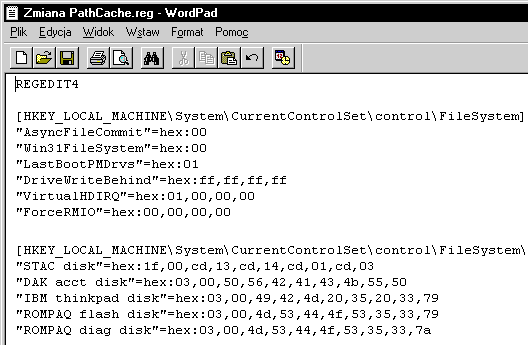
Pierwszy wiersz pliku wyeksportowanego to zawsze REGEDIT4.
Wskazuje to wersję edytora Rejestru i zabezpiecza przed próbą dołączenia pliku przeznaczonego dla Windows 9x do Rejestru Windows 3.x.
Pliki REG dostarczane z aplikacjami często nie posiadają numeru wersji, co wskazuje na ich
uniwersalność. Pojedyncze puste linie oddzielają kolejne klucze. Klucze zapisywane są w nawiasach kwadratowych w sposób przypominający ścieżki dostępu do
plików na dysku i identyczny z tym, jaki widzimy na pasku stanu Edytora Rejestru. Linie następujące po nazwie klucza to wartości i ich dane. Znak
"@" stosowany jest wtedy, gdy wartość nie ma nazwy, co określane jest
w Edytorze Rejestru hasłem
(Domyślna). Cudzysłowy, w jakie ujęte są dane wartości
wskazują na ich typ tekstowy, ale nie są obowiązkowe. Wartości binarne
poprzedza tekst "hex:", a DWORD -- "dword:". Jeżeli wpis do Rejestru zawiera znak
"\" należy go wpisać podwójnie "\\"
Usuwanie kluczy z bazy Rejestru
Wprowadzanie danych do Rejestu w środowisku Windows jest proste: wystarczy kliknąć plik *.REG i już dane są zaimportowane.
Ale jak usuwać klucze z bazy Rejestru? Można oczywiście otworzyć REGEDIT.EXE, potem otwierać po kolei gałęzie, podgałęzie i dojść do klucza, zaznaczyć go i wcisnąć DEL.
Czy jednak istnieje możliwość zrobienia tego jednym kliknięciem myszki wprost z Windows?
Otóż tak! Okazuje się, że istnieje nieudokumentowana funkcja. Podobnie do wstawiania nowych kluczy można ją wykorzystać do wyrzucania niepotrzebnych danych.
Na czym polega ta sztuczka? Wystarczy otworzyć w edytorze plik *.REG zawierający interesujące nas dane i wpisać znak minusa przy niechcianych kluczach dokładnie w przedstawiony na poniższym przykładzie sposób (minus zaznaczony na czerwono):
[-HKEY_LOCAL_MACHINE\Software\Niechciany Program]
Teraz wystarczy po prostu kliknąć tak spreparowany plik i import danych będzie oznaczał w tym wypadku skasowanie zaznaczonych kluczy. Bardzo proste, prawda?
UWAGA: Jeśli chcesz skasować podklucze to przy wszystkich musisz podobnie wstawić znak minusa.