Narzędzia i higiena pracy
Podstawowa zasada: Zawsze zrób kopie zapasowe plików, który chcesz przerobić!
Podstawowym narzędziem do dostosowania Windows XP będzie darmowy edytor zasobów Resource Hacker. Możesz go pobrać stąd (540 kB). Dokładny opis używania tego znakomitego programiku znajdzisz na tej naszej stronie.
Jak wymieniać przerobione pliki?
Przeważnie wystarczy nadpisanie pliku w Explorerze. Czasem jednak nie można wymienić plików gdyż są używane przez system. Wtedy możesz to zrobić przez zmianę nazw plików w oknie konsoli. Najpierw skopiuj nowy plik z tymczasowym rozszerzeniem *.pat do folderu systemowego.
Potem z menu Start wybierz Uruchom i wpisz cmd i w otwartym oknie wpisuj polecenia zmiany nazwy ren (potwierdź wciskając ENTER):

Jednak nie koniec ma tym. Windows XP ma wbudowane mechanizmy zapobiegające dokonywaniu zmian w systemie, które musimy omijać. Są to Ochrona plików (Windows File Protection) oraz Przywracanie Systemu (System Restore). Przywracanie Systemu możesz wyłączyć poprzez Panel Sterowania, aplet System:
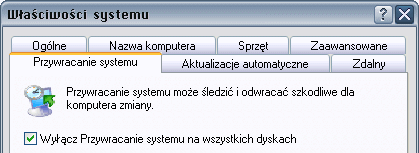
Po zamianie jakiegoś pliku systemowego lub przerobionego sterownika, po chwili ukaże się komunikat:
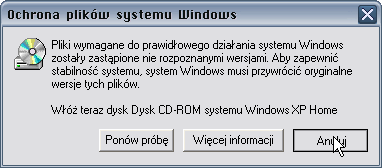
Należy koniecznie wcisnąć Anuluj. Jednak po chwili system znowu zapyta:
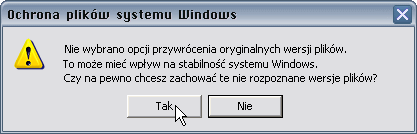
Na co odpowiedz Tak, bo przeciez chcesz zachować swoje pliki.
Należy przy tym uważać, aby Windows nie pobrał i tak oryginalnych plików z folderu System32\DllCache (najlepiej i tam skopiować poprawiony plik) lub z plików instalacyjnych, jesli je masz na dysku twardym (uwaga: w tym drugim przypadku system będzie przywracał pliki bez pytania).
Jak zapisywać przerobione pliki systemowe?
Można też edytować pliki systemowe bezpośrednio w ResHackerze. Jak jednak je zapisać, skoro są w użyciu? Załóżmy że chcesz edytować plik Explorer.exe. Aby zapisać zmiany, wciśnij Alt+Ctr+Del i w otwartym oknie Menedżera Zadań przejdź na zakładkę Procesy, zaznacz Explorer.exe i kliknij Zakończ proces:

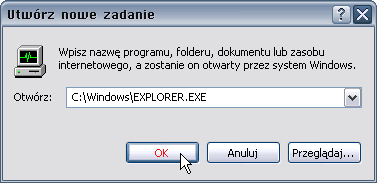
W rezultacie zniknie pasek zadań. Nie zamykaj Menedżera i przejdź do otwartego okna ResHackera (możesz użyć skrótu Alt+Tab) i zapisz zmiany. Teraz ponownie przejdź do Menedżera Zadań i na zakładce Aplikacje kliknij Nowe zadanie, wyszukaj wyłączony program (w tym wypadku Explorer.exe) i kliknij OK. Ponownie pojawi się Pasek Zadań i zmiany będą wprowadzone...
A więc przejdźmy do praktyki!