Przeróbmy przycisk START
Zawsze zrób kopie zapasowe plików, który chcesz przerobić!

Powyżej widzisz stary, poczciwy przycisk z Windows 95 i ten samochodzik, który jeździł jako logo naszego serwisu przez ostatnich kilka lat... Ale to już przeszłość.
Jednak nastała nieodwracalnie era XP i teraz nie tylko możesz dowolnie zmienić wygląd Windows dzieki nowym stylom, ale też sam przycisk START. Możesz np. napisać na nim dowolny napis.
Narzędziem, które posłuży nam do dokonywania zmian będzie darmowy edytor zasobów Resource Hacker. Możesz go pobrać stąd (540 kB). Dokładny opis używania tego znakomitego programiku znajdzisz na tej naszej stronie.
Gdzież jest ten napis START?
Podobnie, jak to było we wcześniejszych wersjach Windows, napis Start (jak też szereg innych) znajdziemy w pliku Explorer.exe (folder Windows).
Otwórz plik w Resource Hackerze:
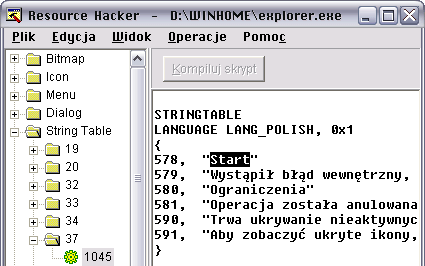
Znajdziesz tu wiele ciekawych zasobów systemowych. Przejdź do sekcji String Table i otwórz nr 37. Tak jak widzisz na ilustracji, tu sie skrył nasz napis! Możesz teraz zmienić ten tekst na jakikolwiek inny i zatwierdzić przyciskiem Kompiluj skrypt. Jeśli zajdzie taka potrzeba podobnie możesz postąpić ze stringiem 38.
Przejdź teraz do sekcji Bitmap. Pod numerami 166 i 167 znajdziesz bitmapy, które być może będziesz chciał zmienić... A bitmapa 143? Toż to flaga z przycisku Start!
Jak zapisywać przerobiony plik Explorer.exe?
Dostęp do pliku jest zabroniony. Aby zapisać zmiany, wciśnij Alt+Ctr+Del i w otwartym oknie Menedżera Zadań przejdź na zakładkę Procesy, zaznacz Explorer.exe i kliknij Zakończ proces:

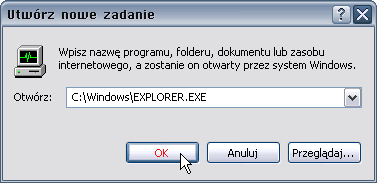
W rezultacie zniknie pasek zadań. Nie zamykaj Menedżera i przejdź do otwartego okna ResHackera (możesz użyć skrótu Alt+Tab) i zapisz zmiany. Teraz ponownie przejdź do Menedżera Zadań i na zakładce Aplikacje kliknij Nowe zadanie, wyszukaj wyłączony program (w tym wypadku Explorer.exe) i kliknij OK. Ponownie pojawi się Pasek Zadań i zmiany będą wprowadzone...
Uwaga: aby nie została natychmiast przywrócona kopia zapisywanego pliku, musisz najpierw skasować kopię pliku Explorer.exe z folderu SYSTEM32\DLLCACHE.