
Pomieszajmy jeszcze w Rejestrze
Własne nazwy folderów specjalnych
Windows 95 i aplikacje Microsoft Office korzystają z wielu folderów, których nazwy wcale nie muszą pozostawać nie zmienione. Większość z nich wykorzystuje sam system operacyjny. Niejednego jednak brak możliwości usunięcia z dysku niewykorzystywanego MOJE DOKUMENTY potrafi wręcz denerwować.
W prosty sposób własne nazwy możemy nadać następującym folderom:
- C:\WINDOWS\FAVORITES -- skróty do najczęściej używanych dokumentów i folderów. Korzystanie z nich umożliwia specjalny przycisk w okienkach Microsoft Office.
- C:\MOJE DOKUMENTY -- dokumenty użytkownika.
- C:\WINDOWS\PULPIT -- zawartość pulpitu.
- C:\WINDOWS\FONTS -- czcionki.
- C:\WINDOWS\NETHOOD
- C:\WINDOWS\MENU START -- zawartość menu Start.
- C:\WINDOWS\MENU START\PROGRAMY -- folder menu Start | Programy.
- C:\WINDOWS\RECENT -- folder menu Start | Dokumenty.
- C:\WINDOWS\SENDTO -- folder Wyślij do z menu podręcznego.
- C:\WINDOWS\MENU START\PROGRAMY\AUTOSTART -- skróty uruchamiane przy starcie Windows.
- C:\WINDOWS\SHELLNEW -- szablony dokumentów.
Ich nazwy znajdziemy w kluczu:
HKEY_CURRENT_USER\Software\Microsoft\Windows\CurrentVersion\Explorer\Shell Folders.
Wpisanie w ich miejsce nowych ścieżek może pozwolić na takie innowacje jak usunięcie foldera programów uruchamianych wraz z Windows (AUTOSTART) poza menu Start czy usunięcie niechcianego MOJE DOKUMENTY. Nowy folder, któremu nadamy rangę Personal będzie równie trudny do usunięcia jak jego poprzednik.
Jednak nazwy dwóch folderów -- wspomnianego Personal i Favorites -- zmieniamy w nieco innym miejscu niż pozostałe. Mimo tego, że znajdują się one w wymienionym kluczu, zmiany należy dokonywać w HKEY_CURRENT_USER\Software\Microsoft\Windows\CurrentVersion\Explorer\User Shell Folders, gdzie również są one zapisane. Co więcej, trzecia ich kopia znajduje się w analogicznym kluczu w kategorii HKEY_LOCAL_MACHINE, ta jednak dotyczy nowych użytkowników.
Uwaga: Jeżeli korzystamy z opcji zachowywania indywidualnych ustawień wielu użytkowników, to zmiany dotyczące innych niż aktualnie zalogowanego musimy wprowadzać w kluczu HKEY_USERS\użytkownik.
Uruchamianie programów razem z Windows
W menu Start | Programy możemy znaleźć grupę Autostart. Jak wskazuje nazwa służy ona do uruchamiania aplikacji automatycznie, razem z całym systemem operacyjnym. To, jakie skróty się tam znajdą zależy całkowicie od woli użytkownika. Można je dodawać i usuwać, podobnie jak z pozostałych folderów menu Start. Niekiedy utworzenie ich w tym miejscu powodowane jest przez włączenie w aplikacji opcji wymagającej, aby program pozostawał stale w pamięci. Przykładowo -- włączenie w programie antywirusowym opcji stałej kontroli antywirusowej.
Być może w Twoim menu Start znajduje się jeszcze grupa StartUp. Tworzą ją niekiedy programy przeznaczone dla angielskiej wersji Windows. Jeżeli programy wskazywane przez skróty z tej grupy również mają uruchamiać się automatycznie, powinny zostać przeniesione do Autostart.
W praktyce aplikacje zazwyczaj nie zmieniają zawartości grupy Autostart. Posiadają one swoje własne, bardziej dyskretne metody uruchamiania, oparte na wpisach w Rejestrze. Dzięki temu folder Autostart pozostaje w całości do dyspozycji użytkownika i nie jest on zaskakiwany skrótami, których znaczenie nie zawsze byłoby zrozumiałe (np. SYSTRAY.EXE, widoczny we fragmencie Rejestru przedstawionym poniżej). Uruchamianie programu poprzez wpis w Rejestrze zapewnia również, że zostanie on uruchomiony przed wszystkimi w grupie Autostart.
W Rejestrze znajdziemy aż cztery klucze służące automatycznemu uruchamianiu. Choć ich przeznaczenie jest różne, działanie niewiele się różni. "Ścieżka" do nich to: HKEY_LOCAL_MACHINE\Software\Microsoft\Windows\CurrentVersion oraz HKEY_CURRENT_USER\SOFTWARE\Microsoft\Windows\CurrentVersion\
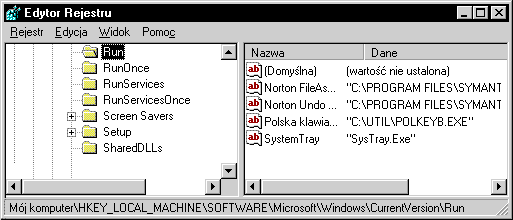
- Run. Klucz potencjalnie najbardziej interesujący. Wpisy w nim umieszczone traktowane są identycznie, jak te w folderze Autostart.
- RunOnce. Działa niemal identycznie jak Run. Różnica polega na tym, że po uruchomieniu aplikacji, wpis w tym kluczu jest usuwany. Ta cecha predestynuje klucz RunOnce do wspomagania pracy instalatorów aplikacji.
- RunServices. Klucz przeznaczony dla uruchamiania różnego rodzaju usług sieciowych. Trafiają do niego między innymi Zdalna obsługa Rejestru (zapewnia dostęp do Rejestrów innych komputerów) i tzw. agenty systemów tworzenia kopii zapasowych.
- RunServicesOnce. Pozwala uruchomić usługę sieciową tylko raz.
Główną przyczyną, dla której warto umieścić samodzielnie niektóre aplikacje w kluczu Run jest chyba to, że nie można powstrzymać ich ładowania do pamięci przy uruchamianiu systemu. Jeżeli bowiem podczas inicjalizacji Windows, tuż przed pojawieniem się pulpitu przytrzymamy przez chwilę wciśnięty klawisz shift, to aplikacje wskazane w folderze Autostart nie będą uruchomione.
Jeżeli często korzystamy z tej możliwości, a folder Autostart zawiera kilka skrótów, być może warto rozważyć zastąpienie jednego lub dwóch wpisami w Rejestrze. Wówczas nawet gdy zrezygnujemy z uruchamiania aplikacji z folderu, do pamięci trafią aplikacje z Rejestru.
Jest jeszcze trzecie metoda automatycznego uruchamiania programów, zachowana dla zgodności z aplikacjami Windows 3.x. Są to wiersze load i run w pliku WIN.INI. Działają one podobnie jak pozostałe.
Porady dnia
Przy pierwszym i kilku następnych uruchomieniach Windows 95 pojawiał
się na ekranie ekran z napisem "Zapraszamy do Windows 95" wyświetlający za każdym razem inną poradę.
Zwyczajowo nazywa się takie wskazówki "poradą dnia". Choć raczej trudno się tego spodziewać, również one zapisane są w Rejestrze.
Aby je odnaleźć, wystarczy wyświetlić zawartość klucza
HKEY_LOCAL_MACHINE\Software\Microsoft\Windows\CurrentVersion\Explorer\Tips.
Zawiera on wszystkie dostępne porady. Są one wyświetlane w kolejności wyznaczonej swoimi numerami. Nic więc nie stoi na przeszkodzie, aby przy
kolejnym uruchomieniu Windows pojawiła się na przykład taka porada: "Nigdy nie pracuj dłużej niż osiem godzin!"
Zmiana informacji o użytkowniku
Jeżeli przy instalacji Windows 95 niezbyt szczęśliwie odpowiedzieliśmy na
pytanie o imię, nazwisko lub nazwę firmy, dane te prześladują nas przy każdej kolejno instalowanej aplikacji i ekranach uruchomieniowych. Sytuację tę
możemy w pewnym stopniu zmienić. Jest w Rejestrze klucz zawierający te informacje.
Jego nazwa to HKEY_LOCAL_MACHINE\Software\Microsoft\Windows\CurrentVersion
lub w starszych Windows 95 HKEY_CURRENT_USER\Software\Microsoft\MS Set-up (ACME)\User Info
w wartościach RegisteredOwner i RegisteredOrganization.
Konfiguracje nowych użytkowników
Pośród wpisów w kluczu HKEY_LOCAL_MACHINE\Software\Microsoft warto zwrócić tutaj uwagę na New User Settings, gdzie niektóre aplikacje umieszczają konfigurację podstawową. Jest ona analogiczna do tej, z którą mamy do czynienia tuż po zainstalowniu pakietu. Zapisanie jej tutaj ma na celu udostępnienie jej nowym użytkownikom -- czyli tym, którzy wcześniej do Windows 95 się nie logowali. Word 7.0 umieszcza tutaj:
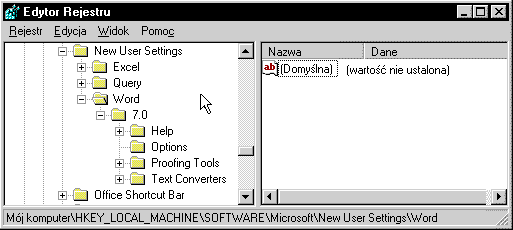
- ścieżki automatycznego zachowywania plików, programu, domyślną i narzędzi (Options);
- informację o tym, że wraz z programem ma zostać uruchomiony przewodnik po nowościach w wersji 7.0 (Options\StartWhatIsNew);
- ścieżki plików pomocy (Help);
- dane o narzędziach kontroli gramatyki i dzielenia wyrazów (Proofing Tools);
- dane o podstawowych konwerterach tekstu (Text Converters).
Ustawienia systemu plików
Przypomnijmy sobie okienko właściwości systemu plików, otwierane poprzez Panel sterowania -- System | Wydajność | System plików.
Jest w nim widoczna lista rozwijalna określająca typową rolę komputera. Zawiera ona trzy predefiniowane pozycje. Jak już zostało to napisane wcześniej, wybór jednej z nich wpływa na dobór dwóch wartości:
- PathCache -- Pojemność bufora przechowującego położenie ostatnio używanych folderów na dysku. Im jest większy, tym rzadziej wykorzystywana jest tablica alokacji plików (FAT).
- NameCache -- Pojemność bufora lokalizacji plików na dysku. Ma znaczenie podobne jak PathCache.
Odpowiednie dane trafiają do klucza Rejestru
HKLM\System\CurrentControlSet\Control\FileSystem.
Łatwo się domyślić, że bezpośredni dostęp do konfiguracji Windows 95 daje tu nieco większe pole do eksperymentów.
Zmiany wprowadzamy jednak nie w wymienionym kluczu, ale w
HKLM\Software\Microsoft\Windows\CurrentVersion\FS Templates.
Wynika to stąd, że dane z tego ostatniego odczytywane są przy uruchamianiu systemu
i kopiowane do wspomnianego FileSystem. Nie oznacza to jednak, że
w FileSystem nie ma sensu wprowadzać żadnych zmian -- są w nim odpowiedniki ustawień z zakładki Usuwanie
problemów, które zmieniamy bezpośrednio.
W kluczu FS Templates znajdziemy trzy podklucze odpowiadające trzem wybranym ustawieniom. Widać przy nich również tesksty wyświetlane na liście rozwijalnej. Każdemu, z wyjątkiem Desktop, przypisane są wartości NameCache i PathCache. Są one zapisane w systemie szesnastkowym, zrozumiałym raczej dla każdego, kto mógłby odważyć się zmieniać takie szczegóły pracy systemu plików. Brak wartości w jednym z kluczy powoduje korzystanie z ustawień domyślnych. Wartość tekstowa umieszczona w głównym kluczu FS Templates odpowiada wybranej konfiguracji. Może być nią jedna z trzech lub inna, własna.
Dodatkowe wartości, jakie można umieścić w podkluczach FS Templates to BufferIdleTimeout, BufferAgeTimeout i VolumeIdleTimeout -- określają opóźnienie zapisu danych na dysk.
Zmiany innych wartości dotyczących systemu plików w kluczu HKLM\System\CurrentControlSet\Control\FileSystem raczej nie mają sensu, gdyż dostęp do nich zapewnia karta arkusza właściwości Usuwanie problemów.
Rozwiązanie problemów z Panelem sterowania
Od czasu do czasu w Windows 9x może zdarzyć się, że Panel sterowania ulegnie zniszczeniu. W niektórych jego elementach znikną polskie znaki, a podwójne kliknięcie na nich pozostanie bez efektu. Takie zachowanie polskiej wersji systemu pojawia się niekiedy przy korzystaniu z trybu awaryjnego, który włącza się automatycznie przy niewłaściwej konfiguracji sterowników urządzeń. Nie jest to może częsta sytuacja i nie każdemu się przydarzy, jednak warto wiedzieć jak sobie z nią poradzić.
W kluczu HKEY_LOCAL_MACHINE\Software\Microsoft\Windows\CurrentVersion\Controls Folder znajduje się wartość PresentationCache. Gdy ulegnie ona uszkodzeniu i pojawią się wspomniane problemy, wystarczy ją usunąć. Odbudowa jej właściwej struktury nastąpi automatycznie.
Łatwe użycie Notatnika do otwierania plików
Ta sztuczka spowoduje nowy element menu kontekstowego i domyślne otwieranie nieznanych plików w Notatniku.
- W Edytorze Rejestru odszukaj klucz HKEY_CLASSES_ROOT\*\shell; Jeśli nie istnieje, to go utwórz
- Utwórz nowy klucz o nazwie open
- Kliknij nazwe "Domyślna" i polu Dane wpisz Do &Notatnika
- W utworzonym kluczu utwórz kolejny o nazwie command
- Kliknij nazwe "Domyślna" i polu Dane wpisz notepad.exe %1
O tym co jeszcze czytaj na następnej stronie